Ако използвате ChatGPT редовно, влизате в група от близо 900 милиона души по света. Все повече хора прекарват значително време с AI чатбота, независимо дали го използват за по-висока продуктивност, уеб търсене, творчески и програмистки проекти или просто като дигитален събеседник. Въпросът е дали наистина се използва пълният потенциал на платформата. Уеб, мобилното и десктоп приложението на ChatGPT предлагат редица настройки и възможности за персонализиране на заявките, които често остават незабелязани. Ето кои са най-полезните трикове.
Използвайте branch conversations, за да развивате странични теми
OpenAI редовно пуска малки, но полезни подобрения в ChatGPT, които лесно могат да останат незабелязани. Едно от тях са branch conversations. Те позволяват да се отдели нов разговор от вече съществуващ, като оригиналният чат остава запазен и достъпен за връщане по всяко време. Това е удобен начин да се тръгне по нова линия на разговор, без да се губи основният контекст.
Достатъчно е да се натиснат трите точки в края на даден отговор в ChatGPT и да се избере опцията Branch in new chat. Така се създава нов разговор, базиран на конкретната част от първия.
Подтикнете ChatGPT да дава по-кратки и по-полезни отговори
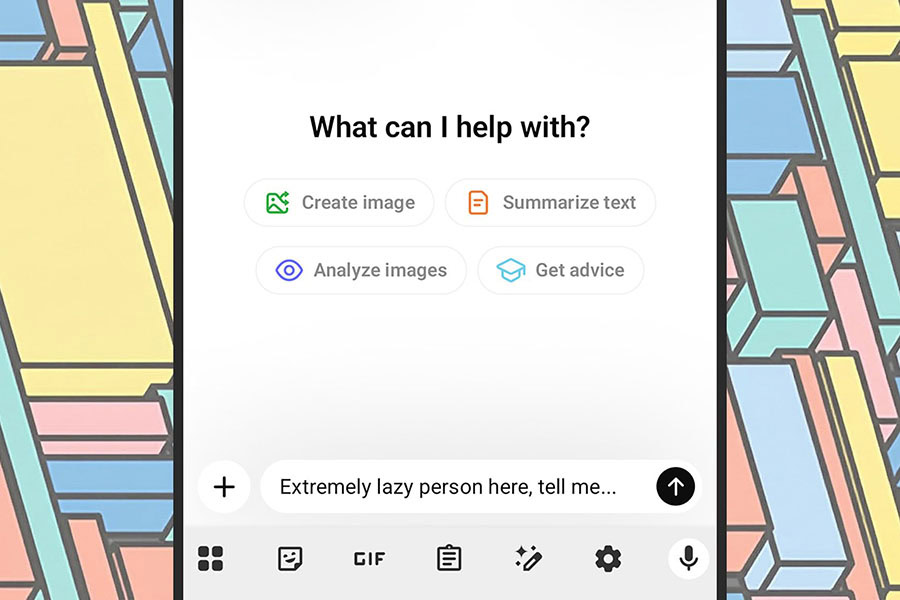
Интернет е пълен с различни prompt „трикове“ за ChatGPT, но почти всички се свеждат до едно и също: колкото по-точни са инструкциите, толкова по-добър е резултатът. Дължината на отговорите, форматът на данните и стилът на обяснение могат да бъдат контролирани чрез ясни указания.
Един от интересните prompt трикове, споделен от u/AdCold1610 в Reddit, е в заявката да се включи фразата “extremely lazy person here”. Това често води до по-кратки, по-директни и по-практични отговори. Инструкциите стават по-опростени, а излишният текст намалява. Разбира се, ефектът зависи от конкретната задача, но в много случаи резултатът е по-ясен и по-ефективен.
Използвайте Voice Mode, за да записвате бележки и мисли
Вероятно сте забелязали иконата със звукова вълна долу вдясно в полето за въвеждане в ChatGPT. Това е Voice Mode. Много потребители го пробват, но не винаги откриват практическото му приложение. Една от най-полезните идеи е да се използва за запис на гласови бележки със задачи, които трябва да бъдат свършени. Друга е да служи като аудио дневник за мисли, впечатления и лични наблюдения.
Всички записи могат да се съхраняват в един чат или да се разделят по теми. Предимството пред стандартните приложения за гласови бележки е, че тук има и AI анализ. След натрупване на повече записи ChatGPT може да помогне с подреждане на задачите по приоритет, напомняне за пропуснати ангажименти, обобщаване на основни теми или проследяване на промени в настроението през седмицата.
Използвайте Personalization, за да насочите отговорите според интересите си
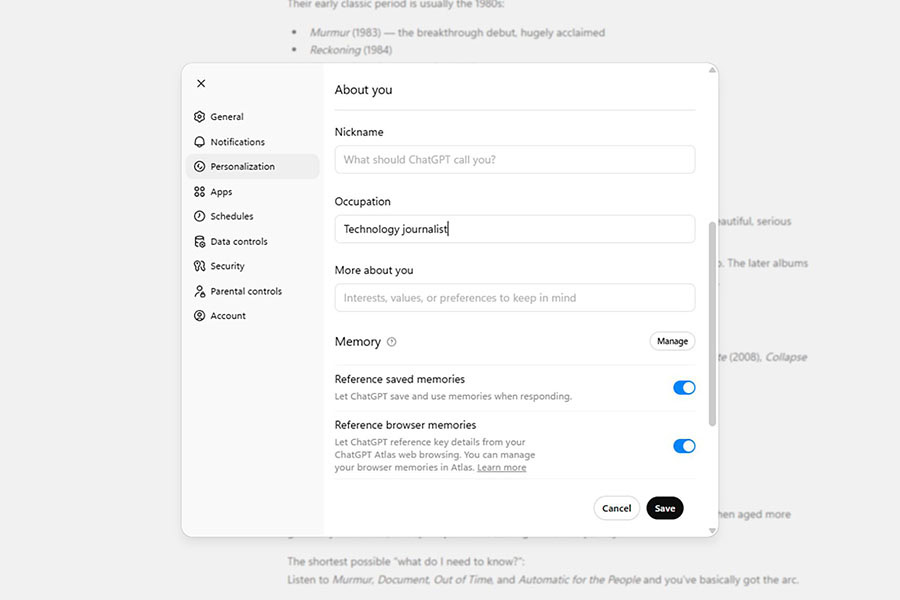
Отговорите на ChatGPT могат да бъдат направени по-подходящи, ако системата знае повече за вас: какви познания имате по дадена тема, как учите най-добре, колко подробни искате да бъдат обясненията и какви са интересите ви. Ако това се въвежда ръчно при всяка нова заявка, процесът става бързо досаден.
Затова в настройките на ChatGPT има отделна секция за подобна персонализация. В уеб или десктоп версията трябва да се натисне профилната снимка долу вляво и след това да се избере Personalization. Там могат да се зададат както насоки за тона и стила на ChatGPT, така и данни за самия потребител, които AI да запомни. Могат да се добавят подробности като професия, етични ценности, предпочитан стил на учене и основни интереси.
Използвайте Photoshop в ChatGPT за безплатна редакция на снимки
ChatGPT поддържа mini apps, които могат да се свързват директно през полето за въвеждане, а една от тях е Photoshop. Това означава, че могат да се правят сравнително напреднали редакции с Adobe технология, безплатно.
Плъгинът е наличен във всички приложения на ChatGPT с изключение на Android и Windows. Нужно е да се отвори секцията Apps от навигацията, да се потърси Photoshop и да се натисне Connect, за да бъде добавен към инструментите. След това може да се използва чрез бутона + в полето за заявка или чрез изписване на @ и името на приложението.
С активиран Photoshop могат да се правят различни редакции, включително замъгляване на фон, премахване на обекти, настройка на яркост и контраст. Достатъчно е да се използва естествен език, както при нормален разговор с ChatGPT. Необходимо е обаче да се качи изображение за редакция или да се предостави публичен уеб линк към такова. Ако това не бъде направено предварително, системата ще го поиска след изпращането на заявката.
Използвайте камерата на телефона за помощ в реално време
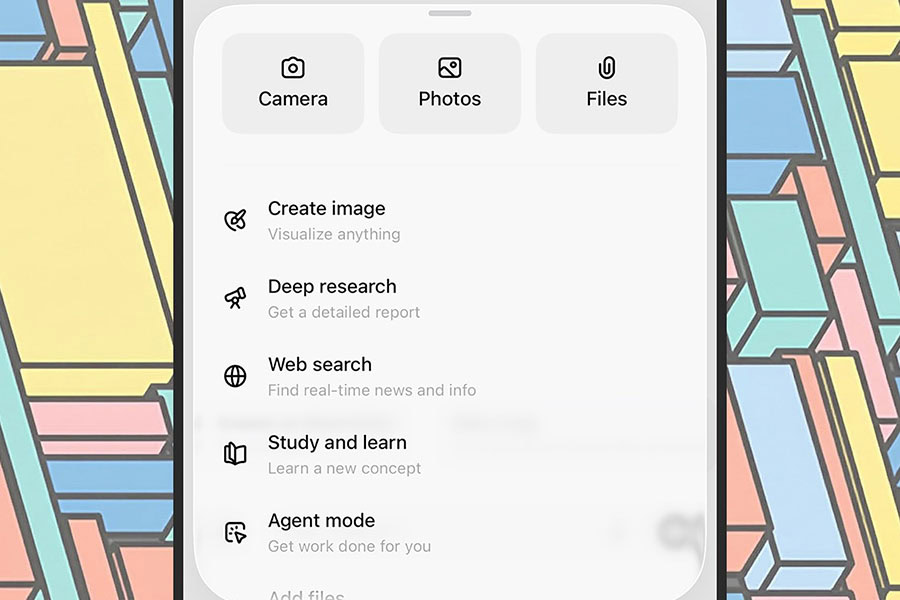
ChatGPT за Android и iOS предлага достъп до камерата на телефона, което позволява изображения от реалната среда да се подават директно към AI в движение. Това става чрез бутона + до полето за заявка и избиране на Camera.
Тази функция може да бъде по-полезна, отколкото изглежда на пръв поглед. С нея ChatGPT може да превежда табели на чужд език, да разпознава филми и сериали по изображения в социалните мрежи, да помага с ориентация по снимка на разписание или транспортна карта, както и да обяснява какво съдържа конкретно ястие от меню.
Искайте от ChatGPT въпроси, а не отговори
Още един полезен prompt подход е вместо готови решения да се изискват въпроси, които да помогнат сами да стигнете до правилния отговор. Това е техника, споделена от Reviewracoon в Medium, и е особено подходяща за редакция на собствен текст, код или идеи.
Например при чернова на кратък разказ може да се напише: “Don’t tell me what’s wrong and how to fix it. Instead, act like a detective, asking questions that will help me figure out how to improve it.” В резултат ChatGPT няма просто да посочи грешките, а ще задава въпроси, които да насочат към по-добро разбиране на процеса, целите и избрания подход. Това помага за по-дълбоко осмисляне, а не само за механично поправяне.
Използвайте temporary chats като инкогнито режим
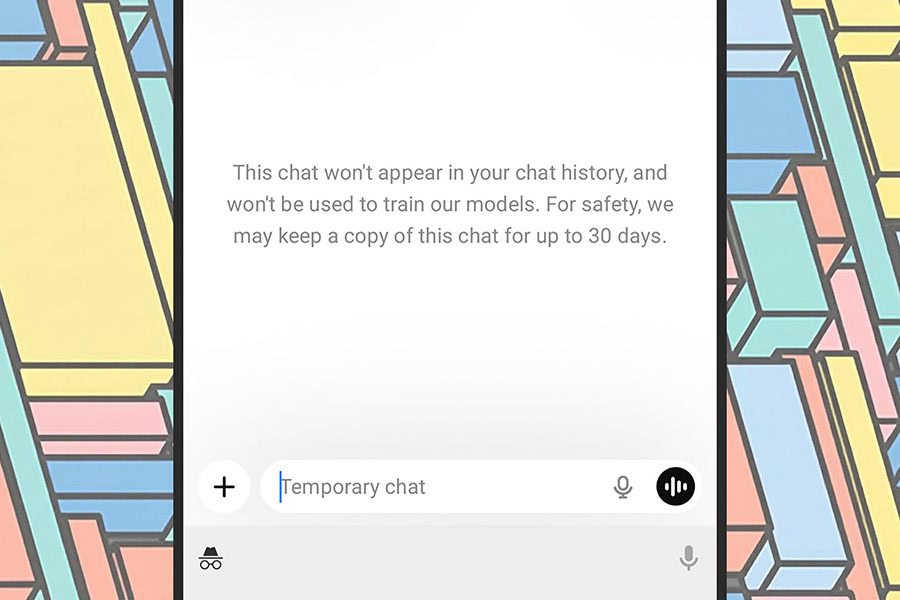
Сред полезните, но не толкова известни функции в ChatGPT е и temporary chat. Той работи като инкогнито режим. Нищо от този разговор не се запазва и всичко се забравя веднага след затварянето му.
За да се стартира такъв чат, трябва да се отвори нов разговор и след това да се натисне иконата с пунктирен балон в горния десен ъгъл. Това е подходящо решение за теми, които не трябва да остават в историята или да влияят на бъдещите отговори.
Намалете лимитите за съобщения, за да премахнете рекламите в ChatGPT Free
Ако се използва безплатният или Go план на ChatGPT, по подразбиране могат да се показват реклами. OpenAI предлага вариант те да бъдат премахнати, но срещу по-ниски лимити за използване.
Това става през профилната страница, след което се избира Ads controls > Change plan to go ad-free > Reduce message limits. Промяната може да бъде отменена по всяко време. OpenAI не уточнява точно колко ограничителен е новият дневен лимит, но това е една от опциите за потребителите, които предпочитат среда без реклами. Другите варианти са преминаване към Plus, Pro, Business или Enterprise план, както и регистрация за Education акаунт. Тези абонаменти дават и други предимства, включително достъп до по-умни модели.
Използвайте Study and learn mode за нови умения и знания
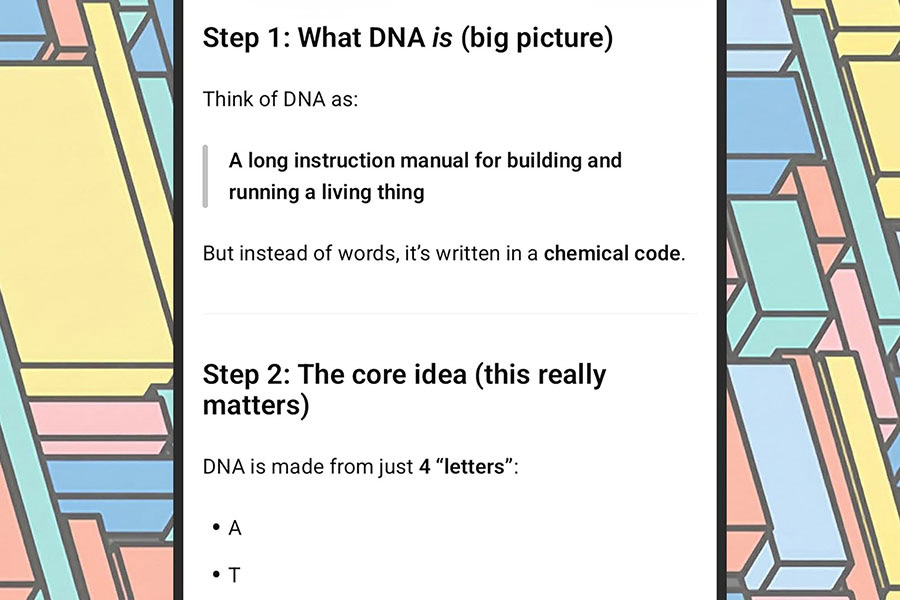
ChatGPT може да служи като инструмент за учене по различни начини, но има и специален режим Study and learn, създаден именно за това. OpenAI го описва като „learning experience that helps you work through problems step by step instead of just getting an answer“.
За да се активира, трябва да се натисне бутонът + в полето за заявка и след това да се избере Study and learn, като е възможно опцията да се намира в меню More. След това се задава темата, която трябва да бъде изучена, и започва обучителна сесия. Възможно е ChatGPT да зададе уточняващи въпроси, за да прецизира подхода си.
След това следва комбинация от информация и въпроси за проверка на знанията. ChatGPT оценява отговорите и адаптира обучението спрямо текущото ниво на потребителя.