Microsoft Copilot остава спорен AI инструмент, но въпреки критиките може да бъде полезен дигитален асистент, особено след като Microsoft постепенно премахва част от ненужните функции, които пречат на потребителското изживяване. Copilot може да редактира изображения без отделно приложение, да създава кратки справочници за по-бързо учене и да разпознава какво има на екрана, когато потребителят има нужда от допълнителна помощ.
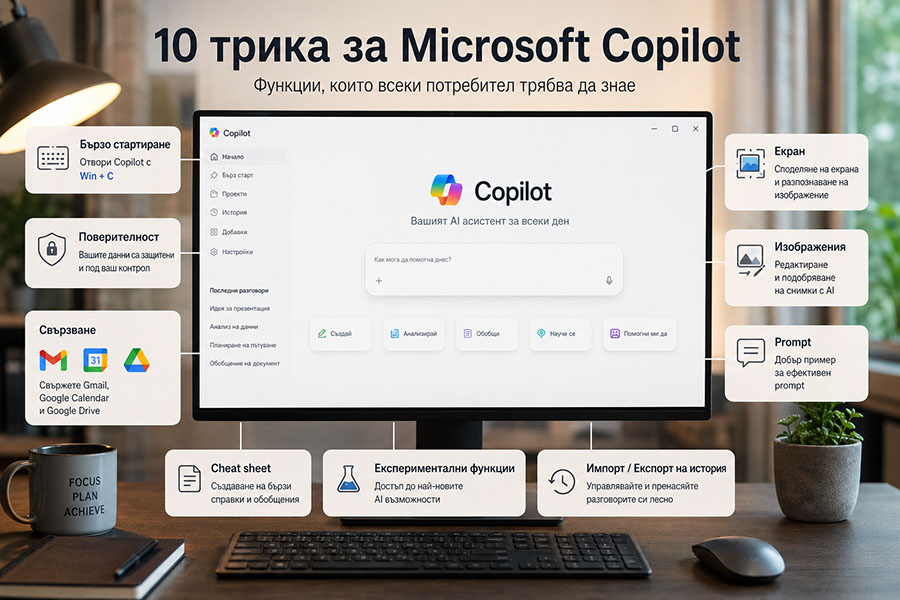
Ако все още не сте премахнали Copilot от своя компютър, има няколко начина да използвате услугата по-ефективно. Ето 10 от най-полезните трикове, които всеки потребител на Microsoft Copilot трябва да знае.
Използвайте клавишни комбинации, за да стартирате Copilot по-бързо
Стартирането на Copilot може да стане по-бързо чрез клавишна комбинация. Комбинацията Win-C отваря Copilot и поставя курсора директно в прозореца за чат. Това означава, че можете веднага да започнете да въвеждате своя въпрос или команда.
Copilot може да се стартира и с Alt-Space, както и чрез гласовата команда „Hey Copilot“. За да настроите тези две опции, трябва да отворите приложението Copilot на компютъра си и да кликнете върху името си в долния ляв ъгъл. След това отидете в Settings > Preferences, където ще откриете възможностите за активиране на „Hey Copilot“ и Alt-Space.
Спрете споделянето на данни с Copilot, за да защитите поверителността си
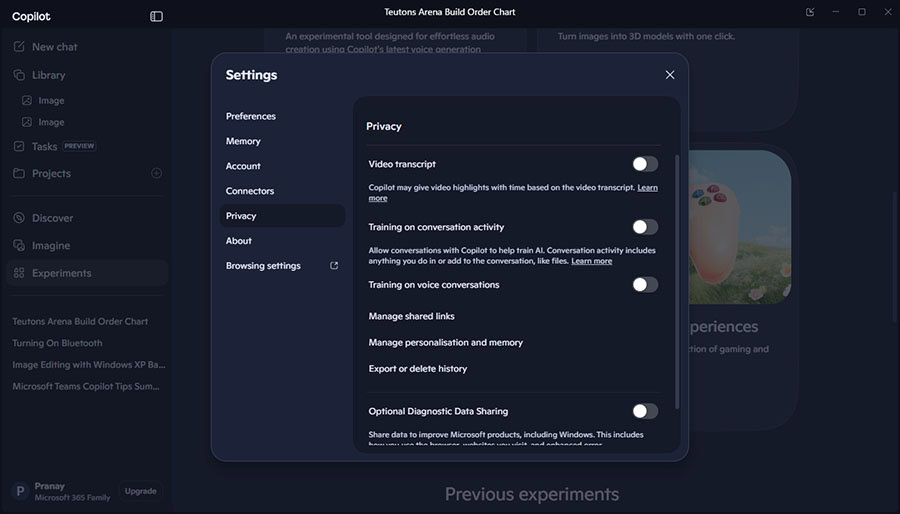
По подразбиране Copilot, както и много други чатботове, може да използва разговорите Ви като материал за обучение. Това е полезно за Microsoft, защото компанията може да използва тези данни за подобряване на своите модели, но не е непременно добро за потребителя, тъй като личните разговори могат да влияят върху бъдещото поведение на AI системите.
Microsoft позволява изключване на AI обучението с Вашите данни. За да се откажете от тази опция, отидете в Copilot Settings > Privacy и изключете Training on voice conversations и Training on conversation activity.
Това е една от настройките, които си струва да се проверят още в началото. Много потребители започват да използват AI асистенти, без да прегледат какво точно се съхранява, обработва или използва за подобряване на услугата.
Използвайте „connectors“, за да превърнете Copilot в асистент за Gmail
Функцията „connectors“ на Microsoft позволява свързване на Copilot с програми извън екосистемата на Microsoft. На практика това дава възможност да използвате Copilot и с други приложения, които вече са част от ежедневната Ви работа.
Например можете да свържете Google профилите си с Copilot и да позволите на AI услугата да има достъп до събитията в Google Calendar, имейлите в Gmail и файловете в Google Drive. Така Copilot може да обобщи деня Ви, включително срещи, непрочетени имейли и важни детайли от проектите, по които работите.
За да активирате тази възможност, отидете в Copilot Settings > Connectors и свържете наличните Google услуги.
Тук обаче има важен детайл: удобството идва с цена. Колкото повече услуги свързвате с AI асистент, толкова повече достъп му давате до лична и служебна информация. Това не означава непременно, че не трябва да използвате функцията, но е разумно да я активирате само за акаунти и данни, при които това е оправдано.
Споделете екрана си с Copilot, за да научите повече за изображение или видео
Copilot Vision може да разглежда отворен прозорец на компютъра, да разпознава обекти или да помага при откриване на местоположението на забележителност от изображение или видео на екрана.
Функцията се използва чрез отваряне на приложението Copilot и кликване върху иконата с очила до полето за чат. След като разрешите достъп до екрана, можете да изберете кои прозорци да бъдат анализирани от AI услугата. Copilot ще обобщи какво виждате.
След това можете да задавате допълнителни въпроси за съдържанието на екрана, а AI услугата ще се опита да помогне с разпознаване и обяснение на нужната информация. Освен като помощен инструмент, тази функция може да бъде полезна и като заместител на screen reader в ситуации, в които даден уебсайт или приложение няма добра поддръжка за достъпност.
Спестете време, като помолите Copilot да редактира изображения вместо Вас
Подобно на други AI програми, Copilot поддържа генерираща AI редакция на изображения. Можете да прикачите изображение и да поискате от AI услугата да премахне фона, да промени яркостта, да увеличи контраста или да коригира наситеността.
Възможно е например да се премахне фонът от изображение и да бъде заменен с друг фон, включително с добре познатия стандартен тапет на Windows XP. Copilot се справя добре и с прилагането на няколко редакции чрез една обща команда.
Това прави инструмента полезен за бързи визуални корекции, когато не е необходимо да се отваря специализиран софтуер за обработка на изображения. Все пак при професионална работа резултатите трябва да се проверяват внимателно, защото AI редакциите невинаги са напълно прецизни.
Създавайте кратки справочници, за да учите по-бързо
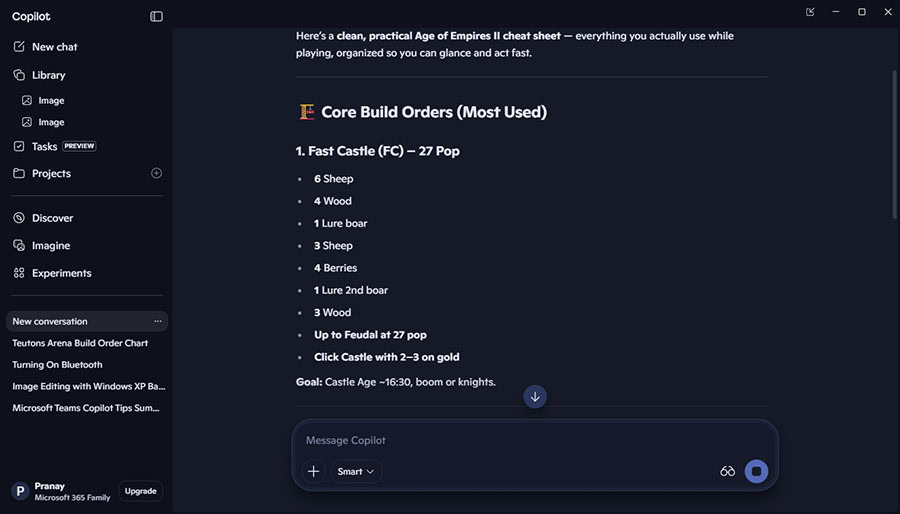
Copilot може да създава кратък справочник, или „cheat sheet“, по почти всяка тема. Може да поискате например справочник с клавишни комбинации и кодове за Age of Empires 2 или таблица с клавишни комбинации за Google Docs.
В подобни случаи Copilot може да създаде подредени таблици, които са лесни за копиране, преглед и запомняне. Услугата може също да направи PDF файл за изтегляне, така че справочникът да остане достъпен и след края на сесията.
Това е особено полезно при учене на нов софтуер, подготовка за изпит, работа с нова платформа или систематизиране на често използвани команди.
Покажете на Copilot добър пример, за да получите по-точни резултати
Copilot работи по-добре, когато му покажете как изглежда добър пример. Можете да му дадете уебстраница, CV, изображение или файл и да го помолите да следва подобен формат.
Например можете да поискате Copilot да разгледа нечий LinkedIn профил и да Ви даде конкретни съвети как да подобрите своето CV за определена позиция в същата компания.
Този подход намалява броя на корекциите, които трябва да правите след първия отговор. Вместо да обяснявате абстрактно какво искате, давате на AI системата модел, по който да се ориентира.
Следвайте този шаблон за prompt, за да получавате по-добри отговори от Copilot
Вероятността да получите полезен отговор от Copilot е по-голяма, ако зададете заявката си правилно. Един от най-добрите подходи идва от самата Microsoft, която препоръчва конкретен формат за по-добри резултати.
Добрата заявка трябва да включва роля, цел, аудитория, параметри и контекст. Например можете да напишете: „Вие сте литературен критик, който разглежда този кратък разказ, написан за аудитория от фенове на научната фантастика. Кажете ми дали стилът е стегнат и дали историята е достатъчно увлекателна, за да бъде прочетена до края. Посочете всички случаи на жаргон, които може да са трудни за разбиране.“
Този тип prompt работи по-добре от общи заявки като „Дай мнение“ или „Подобри текста“. Колкото по-ясни са ролята, целта и ограниченията, толкова по-вероятно е Copilot да даде използваем отговор.
Използвайте „Experiments“, за да пробвате функции на Copilot в разработка
В секцията Labs на приложението Copilot могат да се намерят експериментални AI функции. Това е подходящо за потребители, които искат да следят по-ранни версии на нови разработки на Microsoft в областта на изкуствения интелект.
Тези preview функции могат да се променят значително по време на използване, а Microsoft може дори да ги премахне от приложението. Именно това ги прави интересни за хора, които обичат да изпробват нови възможности.
Към момента Copilot предлага инструмент за създаване на аудио и функция, която позволява превръщане на изображения в 3D модели с едно кликване. За да видите наличните експерименти, отворете приложението Copilot и изберете бутона „Experiments“ в левия панел.
Импортирайте или експортирайте историята на чатовете, за да не сте зависими от една AI услуга
Подобно на Claude, който позволява безплатно импортиране на данни от ChatGPT, Copilot дава възможност за импортиране на история от други AI услуги.
Функцията е достъпна през Copilot Settings > Memory > Add or import memory. Там Copilot предлага полезен prompt, който можете да поставите в Claude, ChatGPT, Gemini или друга AI услуга, която сте използвали. След като получите отговор от съответната услуга, можете да се върнете в същата страница с настройки в Copilot и да поставите резултата.
Същият prompt може да бъде поставен и в Copilot, за да се използва за експортиране на памет към други AI услуги, които поддържат подобна функция за импорт.
Има и още един начин за експортиране на всички данни от Copilot. Можете да посетите страницата на Microsoft за поверителност на Copilot и да изберете Export all activity history. Така ще получите историята си във формат .csv на своя компютър.
Заключение
Microsoft Copilot може да бъде много повече от обикновен чатбот, ако се използва с правилните настройки и подходящи prompts. Най-полезните функции са свързани с бърз достъп, по-добра организация на работния ден, анализ на екрана, редакция на изображения, създаване на справочници и по-прецизно управление на паметта и историята.
В същото време най-важната част остава контролът върху данните. Свързването на Copilot с Gmail, Google Calendar, Google Drive или други услуги може да спести време, но изисква внимателна преценка каква информация се предоставя на AI асистента. Истинската полза идва не просто от активирането на повече функции, а от разумното им използване.