Claude е една от AI платформите в центъра на генеративната AI революция. Инструментът се превърна в предпочитан избор за много програмисти и е сред водещите решения в развитието на agentic AI – изкуствен интелект, който може не само да отговаря, но и да извършва действия от името на потребителите.
Платформата е лесна за използване и посреща потребителите с приятелски и неформален тон. Зад основното поле за въвеждане на prompt обаче се крият редица функции, които могат значително да разширят възможностите на Claude. От управление на имейли и персонализиране на стила на отговорите до работа през браузър и създаване на файлове, Claude предлага много повече от стандартен AI чатбот.
Свържете Claude с Gmail, за да управлявате по-лесно входящата си поща
Connectors позволяват на Claude да се свързва с други приложения. Сред наличните интеграции са услуги като Spotify, Canva, Tripadvisor и Uber. Нов connector може да бъде добавен чрез бутона + в долния ляв ъгъл на полето за prompt, след което се избира Connectors > Add connector.
Интеграцията с Gmail е особено полезна. Ако дадете на Claude разрешение за достъп до входящата си поща, AI инструментът може да изпълнява задачи като обобщаване на дневните Ви съобщения или откриване на имейли, които вероятно изискват отговор.
Например може да зададете въпрос като „От кой подател най-често оставям непрочетени имейли в Gmail акаунта си?“ или „Намери имейли в Gmail от последните 30 дни, които изглеждат така, сякаш са имали нужда от отговор“.
Използвайте Claude за интерактивни визуализации при учене
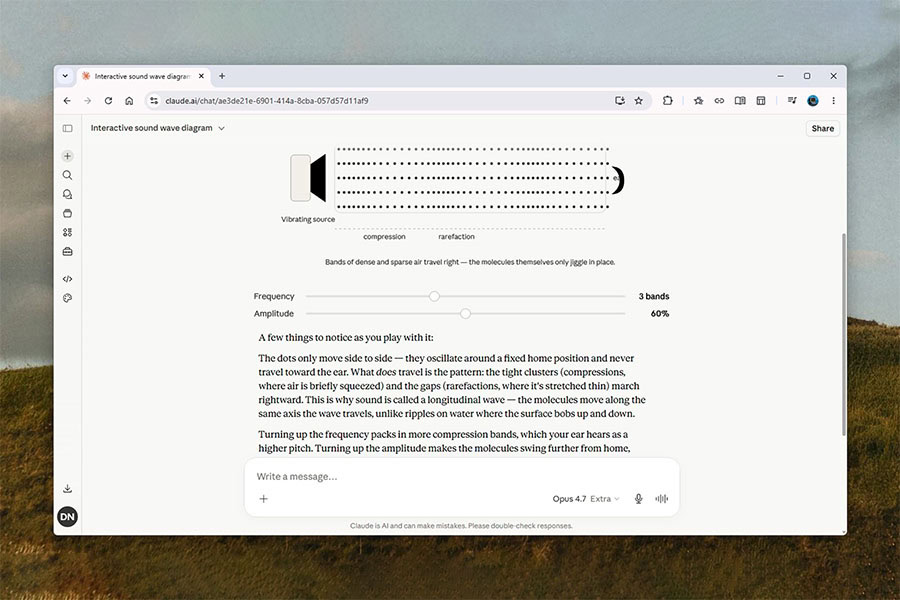
Claude не генерира AI изображения по същия начин като ChatGPT и Gemini, но може да създава диаграми, графики и визуализации, включително интерактивни такива. Това е особено полезно при учене и обяснение на по-сложни теми.
Потребителят може например да поиска интерактивна диаграма на вулкан или времева линия на музиката от 90-те години, през която да се придвижва. Подобен подход прави абстрактните теми по-лесни за разбиране.
Prompt като „Създай ми интерактивна визуализация, която обяснява как работят звуковите вълни“ може да покаже добре възможностите на Claude. В отговор може да получите проста анимация, която демонстрира как функционират звуковите вълни, както и плъзгачи за промяна на честотата и амплитудата, за да видите как тези параметри влияят на резултата.
Формулирайте prompt-овете така, че Claude да проверява източниците си
Claude обикновено се справя добре с извличане и синтезиране на информация от уеб пространството. Онлайн търсенето може да бъде активирано чрез бутона + в prompt полето и избор на Web search. Въпреки това AI инструментът невинаги има пълна представа за качеството и надеждността на източниците, които използва.
Затова е полезно prompt-овете да бъдат по-конкретни. Ако търсите информация в интернет, посочете, че Claude трябва да се фокусира основно върху най-актуалните данни и върху най-надеждните издатели или сайтове. При нужда може дори да посочите конкретни източници.
Добра практика е също да добавите инструкция да се избягват слухове и спекулации. Това може да направи отговорите по-надеждни. Claude добавя уеб линкове в отговорите си, което позволява на потребителя да провери дали инструментът е следвал зададените инструкции.
Задавайте стилове, за да персонализирате отговорите на Claude
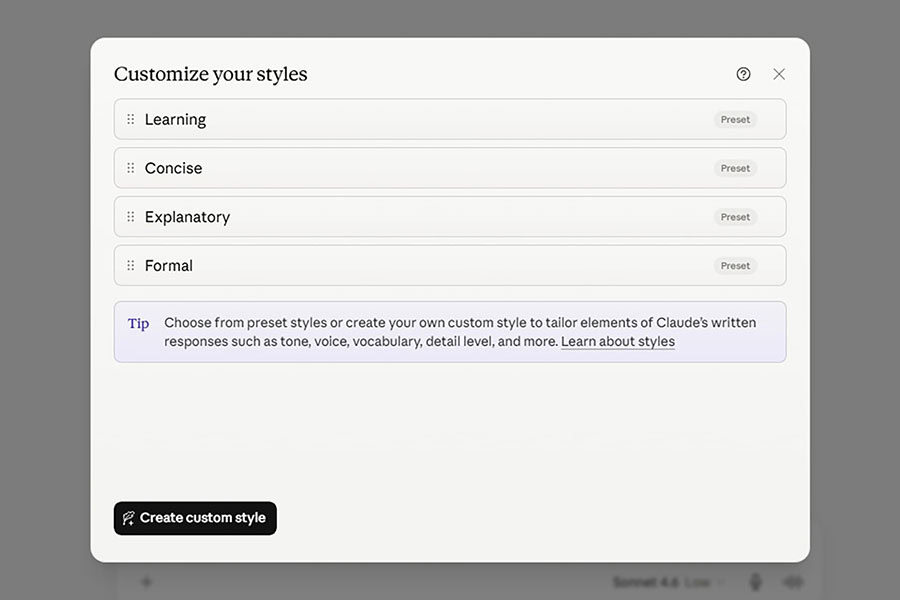
Чрез бутона + в prompt полето и опцията Use style могат да се изберат различни стилове на отговор. Сред тях са Learning, Concise, Explanatory и Formal. Има и опция Create & edit styles, чрез която можете да създавате собствени стилове.
Това е полезно, ако искате Claude да отговаря кратко, директно и без излишни обяснения. Може да създадете и стил, при който сложни теми се обясняват с много прост език. Възможно е дори да се зададе по-нестандартен тон, например Claude да отговаря като пират, ако това е целта на конкретния стил.
Използвайте „skills“ в Claude за конкретни задачи
Skills са друга функция, която може да промени значително начина, по който използвате Claude. Те представляват предварително зададени инструкции, които могат да се активират при нужда, вместо всеки път да се въвеждат ръчно.
Например може да използвате skill, който насочва тона и сложността на езика в отговорите. Друг вариант е skill за преформатиране и обобщаване на бележки от срещи с конкретни заглавия, структура или дължина на отделните секции. Персонализиран речник също може да бъде полезен, тъй като Claude може да запазва дефиниции и да ги използва отново при нужда.
Skills могат да бъдат доста напреднали и да включват кодиране, но най-лесният начин за начало е чрез бутона + в prompt полето, след което се избира Skills > Add skill. Там има и skill creator, който позволява създаване на skills чрез обикновени инструкции на естествен език.
Спрете Claude да използва разговорите Ви за обучение
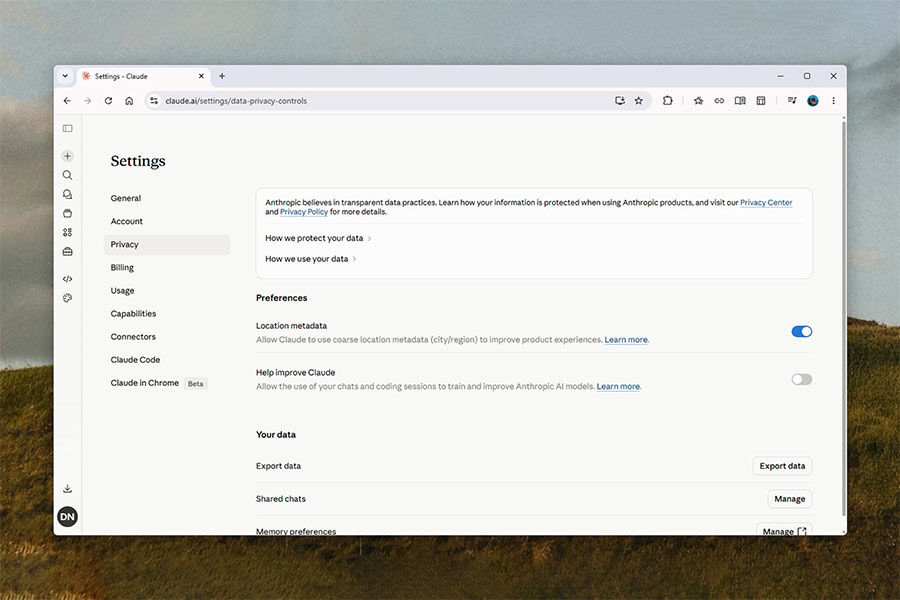
Тази функция не е свързана с това какво Claude може да направи, а с това какво може да му забраните. По-конкретно, става дума за блокиране на използването на Вашите prompt-ове за обучение на AI моделите.
За да промените тази настройка, кликнете върху името на потребителския си акаунт в долния ляв ъгъл, след това изберете Settings > Privacy и деактивирайте опцията Help improve Claude. По този начин разговорите Ви ще се използват само за Вашите собствени цели, а не за подобряване на моделите на Anthropic.
Създавайте споделени линкове към Claude чатове
В горния десен ъгъл на всеки чат има бутон Share. Чрез него може да се създаде публичен линк към разговора, който да бъде изпратен на други хора или публикуван онлайн.
Споделеният чат е само за четене, затова функцията е по-подходяща за разпространяване на информация, отколкото за реална съвместна работа. Всичко, което добавите към разговора след споделянето, няма да се появи в споделения линк. Това обаче може да се промени, ако първо премахнете споделянето и след това споделите чата отново.
Така повторното споделяне може да направи процеса донякъде по-колаборативен. Ако други хора имат коментари или идеи, може да ги добавите към разговора, да получите отговор от Claude и след това да споделите обновения линк. За управление на вече споделени чатове трябва да кликнете върху името на акаунта си в долния ляв ъгъл, след което да отидете в Settings > Privacy и Manage до Shared chats.
Използвайте Claude за създаване на Excel файл за месечен бюджет
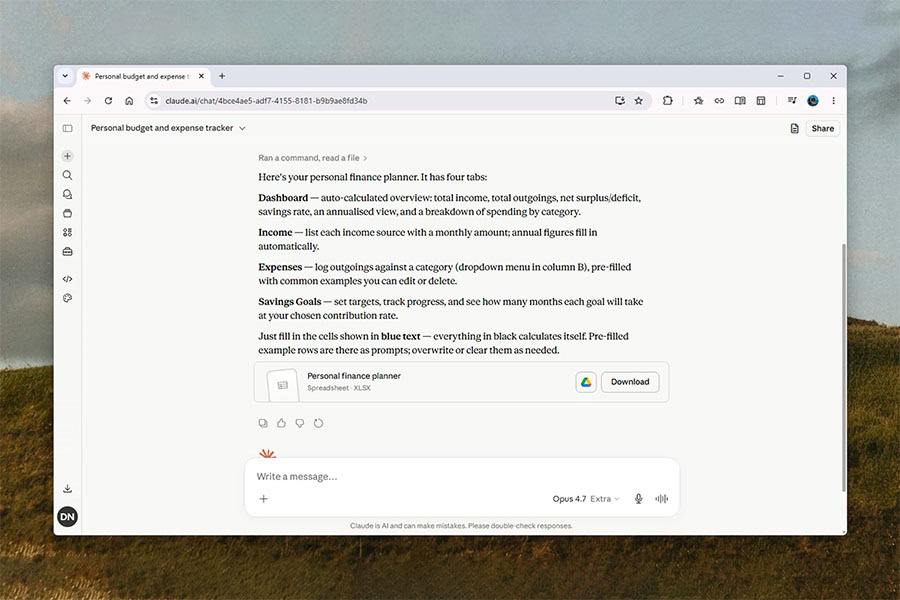
Claude може да създава Word и Excel файлове само от един prompt. Това означава, че можете да поискате доклад за състоянието на полупроводниковата индустрия или таблица с постиженията на любим спортен отбор и да получите готов файл за няколко минути.
Тази функция е полезна и за създаване на шаблони, които после могат да се попълват според нуждите. Например може да поискате от Claude: „Създай Excel файл за семейно финансово планиране, с място за въвеждане на основни приходи и разходи“. В резултат ще получите форматирана таблица, която може да актуализирате и използвате регулярно.
Използвайте браузър разширението на Claude, за да намерите подходящ хотел
Claude разполага с браузър разширение, което може да бъде инсталирано в Chrome или в други Chromium-базирани браузъри, включително Microsoft Edge. Чрез него могат да се задават задачи за навигиране в сайтове, попълване на форми, извличане на данни и други действия.
Разширението иска одобрение за по-важни действия, например извършване на покупка. Освен това може да бъде настроено да иска потвърждение за всяка стъпка чрез опцията Ask before acting в prompt прозореца, който се появява при стартиране на разширението.
Една от полезните задачи, които Claude може да изпълнява чрез разширението, е анализ на списък с хотели в даден сайт и избор на най-подходящ вариант според зададени критерии. Това може да включва цена, информация, която AI инструментът вече знае за Вас, както и всякакви допълнителни предпочитания, които посочите.
Превключете към инкогнито режим за по-поверителни разговори
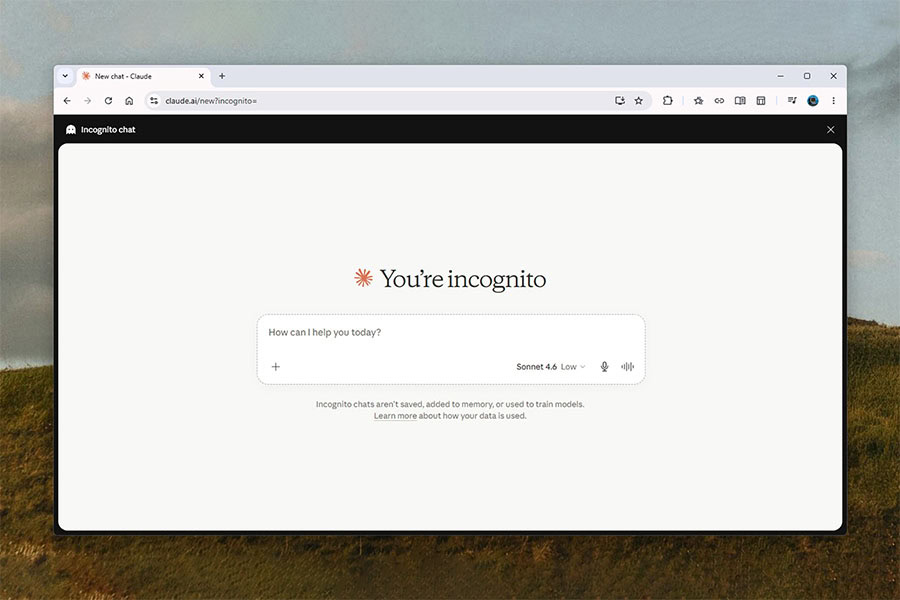
Понякога потребителите не искат определени разговори с Claude да остават в историята, да бъдат използвани като контекст в бъдеще или да се появяват в акаунта им. В такива случаи може да се използва инкогнито режим.
При стартиране на нов чат трябва да кликнете върху малката икона с призрак в горния десен ъгъл, за да преминете в инкогнито режим. За връщане към нормален режим се използва бутонът X в горния десен ъгъл.
Инкогнито разговорите не се използват за обучение, но според предоставения материал се съхраняват от Anthropic за 30 дни, преди да бъдат изтрити.