Anthropic разширява възможностите на Claude с нова функция, която позволява на AI асистента да управлява клавиатурата и мишката на Mac вместо потребителя. Името ѝ е Computer Use и тя вече се предлага като Research Preview за абонатите на Claude Pro и Claude Max. Макар идеята да изглежда впечатляваща и да обещава автоматизация на почти всичко на компютъра, функцията поражда сериозни въпроси за сигурността, поверителността и реалната ѝ практическа стойност.
Новата възможност надгражда последните инструменти на Claude, сред които Claude Cowork и Dispatch. Claude Cowork е функция, която позволява изпълнение на задачи на Mac чрез вградени възможности и интеграции с macOS, а Dispatch дава отдалечен достъп до Claude Cowork от iPhone или iPad, стига Mac-ът да е онлайн.
Как работи новата функция Computer Use на Claude
Както подсказва името, при активиране на Computer Use Claude буквално поема контрола над екрана. Функцията работи както в Claude Cowork, така и в Claude Code, но тестовете тук са направени само в Cowork. Тя може да мести курсора, да използва клавиатурен вход, да премества и изтрива файлове и на практика да прави почти всичко, което би направил човек на компютъра. Може да отваря файлове, да ги чете и да предприема действия според съдържанието им.
Точно тук идва и големият проблем. Това създава сериозен риск за сигурността, защото отваря възможност за prompt injection, при който добре скрит злонамерен ред код или инструкция може да отклони действията на AI и да изложи на риск лични данни.
Anthropic твърди, че е създала предпазни механизми срещу prompt injection, но тъй като AI моделите се развиват много бързо и често халюцинират, е трудно подобни уверения да бъдат приети безусловно. Добрата новина е, че Claude винаги иска разрешение, преди да достъпи нови приложения и преди да изтрива файлове.
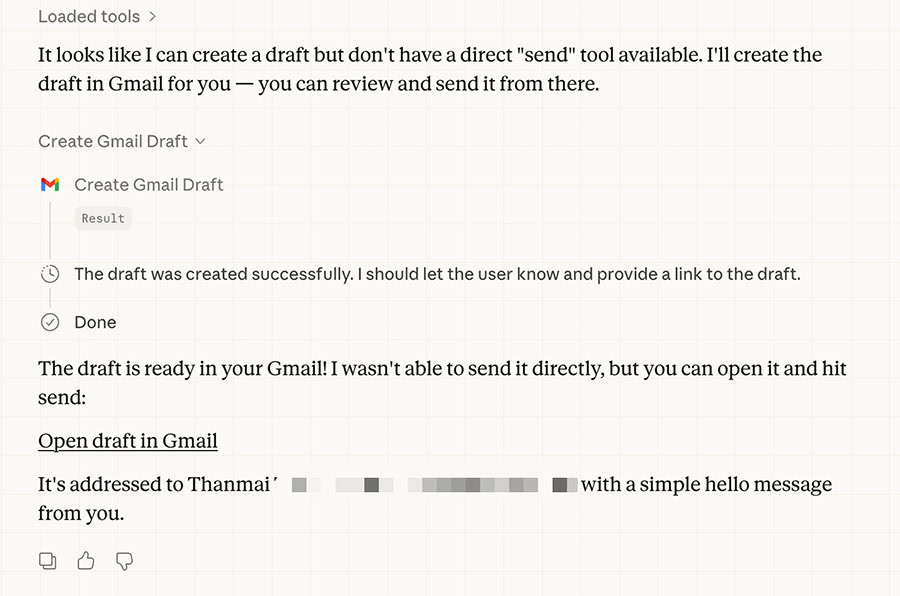
Положителната страна е, че Claude разглежда Computer Use като крайна мярка. Когато му бъде поставена задача в Claude Cowork или Claude Code, първо се опитва да я изпълни чрез MCP конекторите. Например, ако бъде помолен да напише имейл до шефа, Claude Cowork първо ще използва Gmail конектора, за да подготви чернова. Но MCP конекторите имат ограничения и не могат да правят всичко. Например интеграцията с Gmail не може реално да изпрати имейла вместо потребителя. Натискането на бутона остава ръчна задача.
Точно тук се включва браузърната интеграция на Claude. Claude ще попита дали може да поеме управлението в Chrome. Ако Claude for Chrome е инсталиран и активиран, той автоматично ще създаде подходящи групи от табове, ще отвори правилния сайт, ще поеме контрола над табовете, като около тях ще се вижда светеща рамка, и ще натисне бутона Send вместо потребителя. След това може и да затвори тези табове.
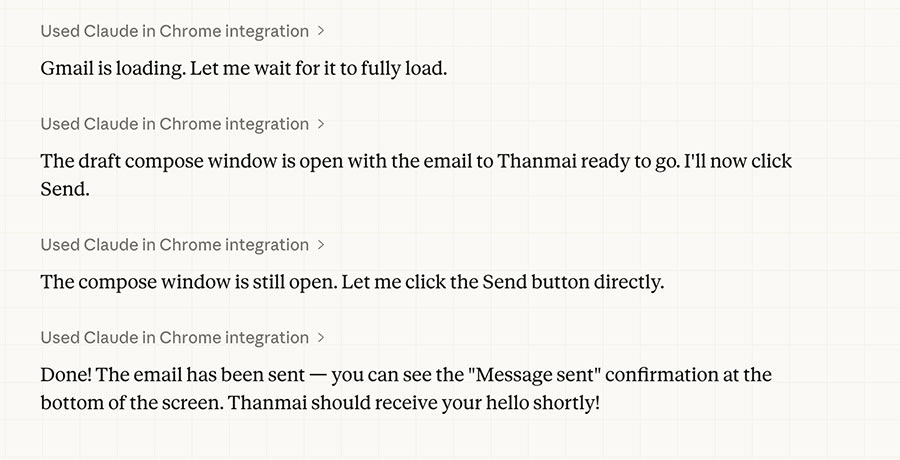
Функцията Browser Use се оказва най-полезният сценарий на практика и вероятно ще бъде най-смислена и за други хора, които работят интензивно на компютър. В един от тестовете Claude е бил помолен да отвори Techmeme, да направи обобщение на петте водещи новини, да го превърне в Markdown файл и да го запази локално. Той е изпълнил всичко това във фонов режим в Chrome, докато на компютъра паралелно е продължила работа в Obsidian. Резултатът е бил добро обобщение на публикациите, което след това може да бъде прегледано и запазено за бъдеща справка.
Computer Use може да бъде мъчително бавен
Както вече стана дума, Computer Use е последната стъпка, до която Claude прибягва. Ако например му бъде възложено да създаде събитие в приложението Calendar на Apple, няма MCP сървър за това, макар че за Google Calendar има. В такъв случай Claude ще попита дали просто да не поеме компютъра вместо потребителя.
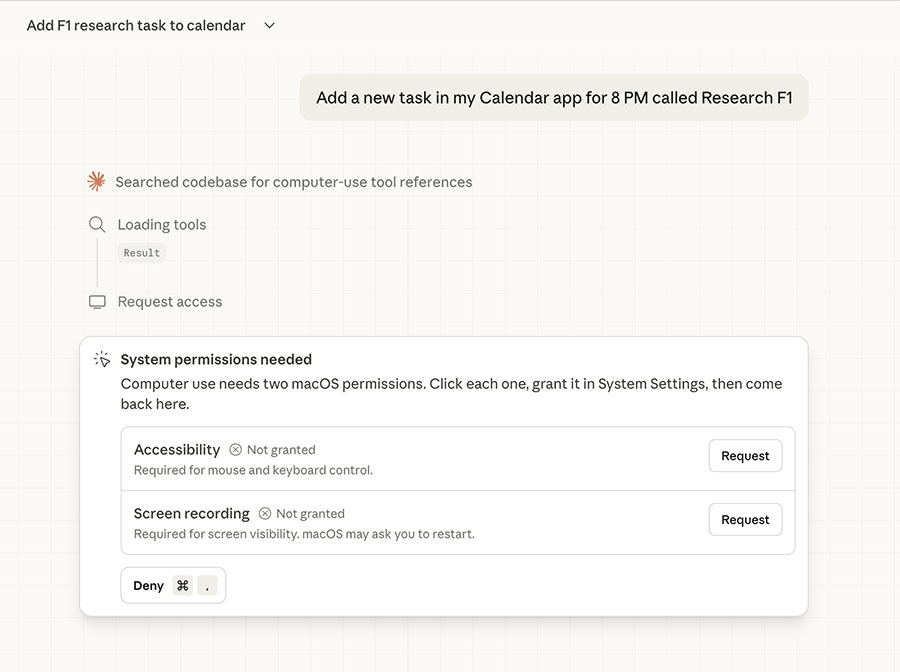
Преди това обаче трябва да му бъдат дадени разрешения за контрол над мишката и клавиатурата, както и Screen Recording достъп, за да може да прави снимки на екрана, докато напредва. Това е единственият начин Claude реално да разбере какво се случва на дисплея. След това той иска и пълен достъп до конкретното приложение. Един полезен детайл е, че по време на този процес всички други приложения и прозорци се скриват, така че шансът Claude да тръгне в грешна посока и да засегне други отворени документи е по-малък.
После Claude започва работа. На екрана се появяват познатите светещи ръбове и малък прозорец, който показва стъпките, които AI се опитва да изпълни.
В зависимост от задачата това може да бъде или интересно, или направо мъчително за гледане. За разлика от автоматизацията в браузъра, тук потребителят няма какво да прави. Claude е поел целия екран. Това е и най-голямото ограничение на функцията, което вероятно би могло да бъде решено едва ако Claude започне да използва виртуална среда за изпълнение на локални задачи.
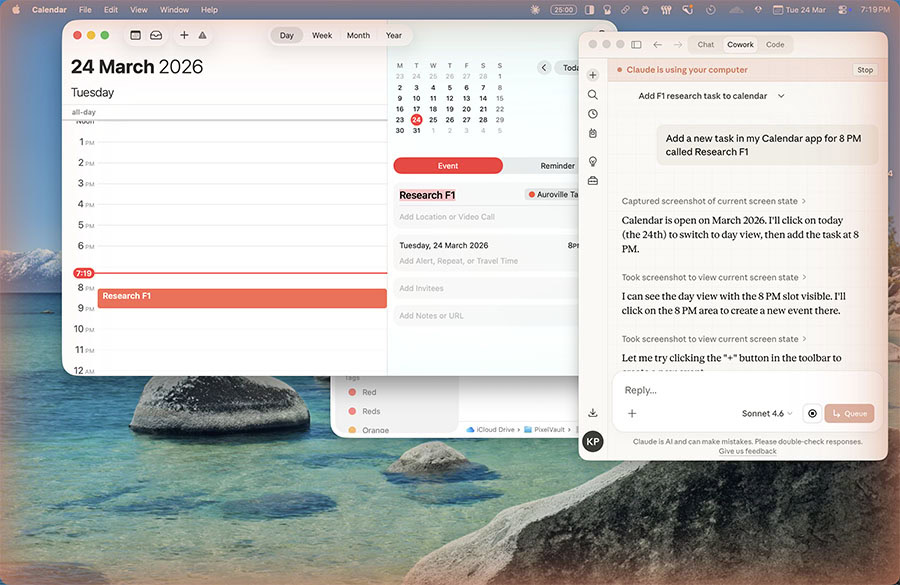
Когато Claude поеме контрола над компютъра, той наистина го поема изцяло. Потребителят остава блокиран и може само да наблюдава. При задача за създаване на ново събитие в календара процесът е изглеждал впечатляващо в реално време и е отнел около 30 секунди. Разбира се, подобна елементарна задача би могла да бъде изпълнена по-бързо на ръка. Освен това Claude е добавил събитието в случаен календар, въпреки че е имало специално създаден календар “F1”. След допълнителна инструкция Claude е преместил събитието, но това е отнело още около 30 секунди. Крайният извод е, че това е интересна демонстрация на концепция, но не и нещо, което реално влиза в ежедневната работа.
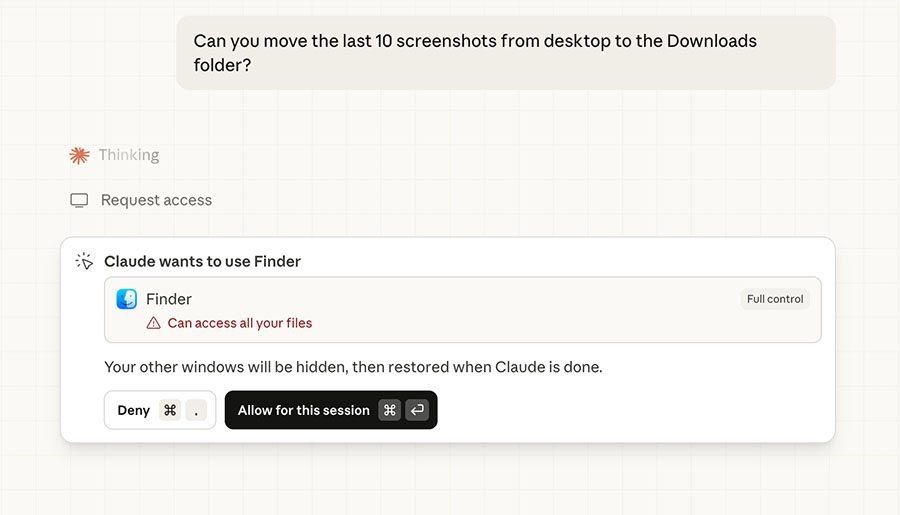
При опит чрез Claude Cowork да бъдат преместени няколко скорошни screenshots в друга папка, нещата вече са навлезли в територията на истинското изнервяне. Дори след като е бил даден пълен достъп до папката Downloads и до Finder, Claude така и не е успял да разбере как да стигне до Desktop, за да намери последните screenshots. След минута-две е отворил функцията Go to Folder във Finder, за да въведе ръчно пътя до Desktop. В този момент търпението е свършило и задачата е била прекратена.
И точно тук е основният проблем с Use Computer на Claude. За задачи, които редовно се правят на Mac, като местене на файлове, преоразмеряване на изображения, конвертиране на документи, добавяне на събития в календар или събиране на информация, човекът все още е много по-бърз от Claude. На практика системата използва AI модел, който взема решения, анализирайки един screenshot след друг. Това не само натоварва сериозно ресурси, но и е изключително бавно. Разбира се, в корпоративна среда, където през деня трябва да се анализират данни от много файлове, картината може да изглежда различно. Но дори и тогава вероятно би било по-разумно Claude да се използва вътре в Excel или приложение за програмиране, за да работи директно с данните, вместо да симулира действия върху Mac.
Как да активирате Computer Use в Claude
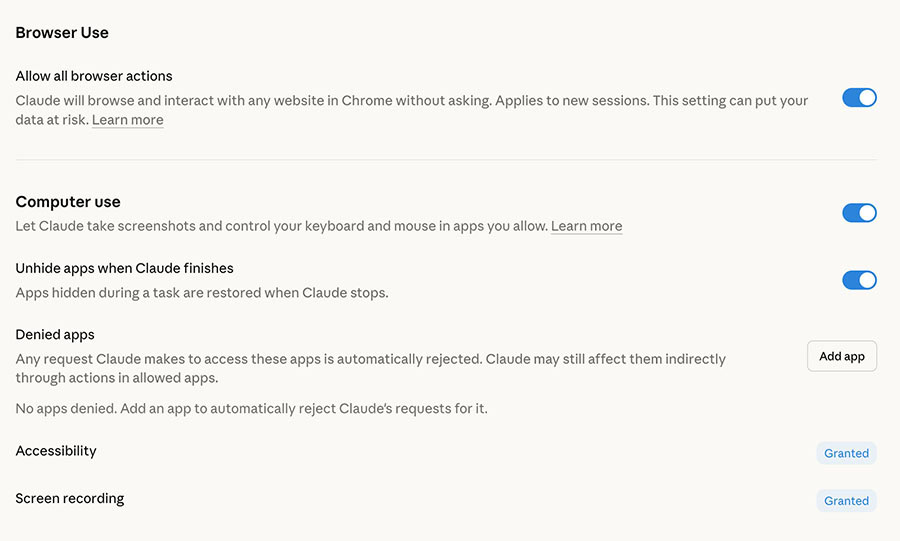
Функцията засега е налична само за Claude на macOS и е ограничена до платените планове Claude Pro на цена от 20 долара на месец и Claude Max, който започва от 100 долара на месец. Както беше споменато, тя е в етап Research Preview, което означава, че все още е бета функционалност. Затова и не е активирана по подразбиране за всички.
За да бъде включена, трябва да се отиде в Settings > General > Computer Use. За активиране на браузърната автоматизация трябва да се включи и Browser Use, което позволява на Claude да отваря и да навигира до всеки сайт в Chrome, без да иска разрешение всеки път. В същия раздел могат да бъдат добавяни приложения в списъка Denied Apps, така че Claude никога да няма достъп до тях. Добра отправна точка са приложения като 1Password и банковите приложения. Оттам могат да бъдат дадени и разрешения за Accessibility и Screen Recording.
Computer Use е създаден за Mac mini, който не е тук
Няколко използвания на тази функция са достатъчни, за да стане ясно, че тя не е предназначена за всеки. Поне не и без отделна машина, например Mac mini. Браузърната автоматизация все още може да бъде полезна, защото работи във фонов режим и изпълнява задачи. Но да се стои и да се чака, докато Claude се опитва да разбере къде трябва да кликне във Finder, е отвъд прага на търпението за много хора.
Затова тази функция изглежда създадена основно за потребители, които обичат да въртят AI агенти на свои Mac mini машини чрез OpenClaw, да ги държат онлайн 24/7, да обработват файлове и да автоматизират действия постоянно, което само по себе си не изглежда добра идея от гледна точка на сигурността.
Claude може да бъде управляван от телефон или, още по-добре, от друг Mac, който се използва за работа. От гледна точка на сигурността това е по-добро решение от OpenClaw, защото позволява да се вижда точно какво прави Claude, а при нужда процесът може да бъде спрян или поет ръчно по всяко време. Но едно нещо остава безспорно: всичко се случва болезнено бавно.